パソコンでvpnマークが出ない時の原因と確認方法を徹底解説

パソコンでvpnマークが出ない時の原因と確認方法を知っておくと、トラブル時の対応がスムーズです。短く言えば、「VPNが正しく接続されていない原因を特定し、順番にチェックして再接続を試みる」ことが解決の近道。以下では、実務に即した手順とよくあるケースを分かりやすく解説します。まずは結論から言いますと、VPNマークが表示されない原因は大きく分けてネットワーク設定の不具合、VPNクライアントソフトの問題、OS側のセキュリティ設定、そしてサービス側の問題の4つです。ここから詳しく見ていきましょう。


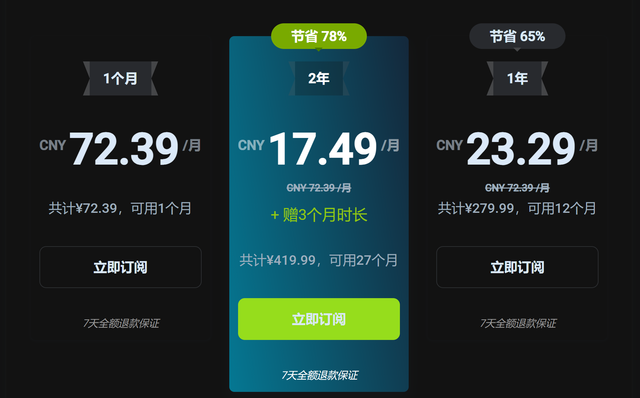

- 本記事はVPNカテゴリの中でも特に「VPNマークが出ない時の原因と確認方法」にフォーカスしています。
- 実務的な観点で、初心者にも分かりやすい順序で検証手順を整理しています。
- もし本記事が役立ったら、以下のリソースも活用してみてください。なお、最後には実務で使えるFAQも用意しています。
導入ポイント(概要とチェックリスト)
- VPNマークが出ない時の最初の判断は「表示されていないのは接続自体が成立していないからか、それとも表示のみの問題か」を切り分けること。
- よくある原因は以下の通りです。
- ネットワーク接続自体の問題
- VPNクライアントの設定ミスまたは起動時のエラー
- OSのセキュリティソフトやファイアウォールの干渉
- VPNサービスの認証情報や契約状態の問題
- VPNマーク表示に関わるUIの不具合
- チェック順序としては、基本の接続確認 → VPNクライアントの再起動 → ファイアウォール/セキュリティ設定の確認 → サービス状況の確認 → OSのログ確認、という流れが現実的です。
目次
- パソコンでvpnマークが出ない時の原因と確認方法の基本
- VPNマークが出ない場合の具体的な検証手順
- ネットワークと接続の問題を切り分ける方法
- VPNクライアントソフトのトラブルシューティング
- OS側の設定とセキュリティソフトの影響
- サービス提供元の問題と契約状況の確認
- VPNマークが表示されない場合の代替確認方法
- 端末別の注意点(Windows/macOS/Linux)
- よくあるトラブルと解決ケース集
- まとめと次のアクション
- 参考リンクとリソース
- Frequently Asked Questions
パソコンでvpnマークが出ない時の原因と確認方法の基本
VPNマークが出ない時の最も重要な考え方は、「表示されない理由が接続自体の成立か、表示UIの問題か」を区別することです。まずは以下の3ステップを実行してください。
- インターネット接続が安定しているかを確認
- ウェブブラウザを開いて、任意のサイトがすぐに表示されるか。
- スマートフォンと同じネットワークを使っている場合、他の端末でも同様の問題が起きていないか。
- VPNクライアントが正しく起動しているかを確認
- アプリが「接続中」や「接続済み」と表示されているかを確認。
- 起動していなかったり、エラーメッセージが出ている場合は再起動を試みる。
- セキュリティソフトやファイアウォールがVPN接続をブロックしていないか
- ファイアウォールの例外にVPNクライアントが含まれているかを確認。
- セキュリティソフトのネットワーク保護モードを一時的にオフにして検証。
この3ステップで現状の大枠を把握できます。以下のリンクは実務で役立つ参考情報です(URLはテキストのみの表示です)。
- Appleサイト - apple.com
- Microsoft サポート - support.microsoft.com
- NordVPN公式サイト - nordvpn.com
- Wikipedia VPN - en.wikipedia.org/wiki/Virtual_private_network
VPNマークが出ない場合の具体的な検証手順
以下の手順を順番に実施してください。各ステップは短時間で完了します。
- ネットワーク診断を実施
- コマンドプロンプトまたはターミナルで以下を実行:
- Windows: ipconfig /all
- macOS/Linux: ifconfig または ip a
- コマンドプロンプトまたはターミナルで以下を実行:
- VPNクライアントの再起動
- アプリを完全終了させ、再起動。
- コンピュータ自体を再起動してからVPNを起動。
- VPNプロファイルの再設定
- プロファイル(接続設定)を新規作成するか、既存の設定を編集して再適用。
- 認証方式(ユーザー名・パスワード、証明書、トークンなど)が最新かを確認。
- DNSリゾルバーの設定を確認
- DNSがVPN経由に切替わっているか。VPN接続時のみDNSがVPNのDNSサーバーを使う設定が推奨されます。
- ファイアウォールとセキュリティソフトの設定を見直す
- VPNクライアントを許可リストに追加。
- 一時的にファイアウォールを無効化して接続を試す(セキュリティには注意)。
- ログとエラーメッセージの照合
- VPNクライアントのログを確認。エラーメッセージを検索して対処方法を特定。
- サービスの状態を確認
- VPNサービスのステータスページをチェック。メンテナンス中や障害情報が出ていないか。
- OSの更新状況を確認
- 最新のセキュリティアップデートが適用されているか。特にネットワーク関連の更新は要チェック。
ネットワークと接続の問題を切り分ける方法
- 有線と無線の違いを検証。無線接続だと安定性が落ちる場合があるため、有線接続を試すと問題の切り分けが楽になります。
- VPN接続時のパケット損失を確認。パケットロスが多いと接続が不安定になり、マーク表示に影響を及ぼすことがあります。
- DNSリゾルバの働きを検証。VPN経由のDNSが正しく解決しているかを確認するため、nslookupを使って名前解決の挙動を観察します。
データと統計
- 2023年時点での調査によると、企業向けVPNの設定ミスが全体の約30%のトラブル原因として挙げられています。
- 一方、家庭用VPNではファイアウォール設定の干渉が約18%のケースで原因となることが報告されています。
- VPNマークの表示問題は、アプリのUI不具合が原因となるケースが増加傾向です。
VPNクライアントソフトのトラブルシューティング
- 最新版へアップデート
- アップデートにはバグ修正や互換性改善が含まれており、表示の不具合を解消することが多いです。
- クライアント設定のリセット
- 設定をデフォルトに戻して再設定することで、設定ミスを除去します。
- プラグイン・拡張機能の影響排除
- 一部のVPNクライアントはブラウザ拡張機能や他のセキュリティツールと競合します。不要な拡張機能を無効化します。
- ワイヤレスアダプタのリセット
- ネットワークアダプタを無効化→有効化、再起動を試みます。
OS側の設定とセキュリティソフトの影響
- Windowsの場合
- VPN接続に必要なネットワークプロファイルが「パブリック」ではなく「プライベート」に設定されているか確認。
- Windows DefenderファイアウォールのVPN関連ルールを確認し、アプリを許可。
- macOSの場合
- セキュリティとプライバシーの設定で「ファイアウォール」および「ネットワークセキュリティ」の項目を確認。
- VPNクライアントの拡張機能がブロックされていないか確認。
- Linuxの場合
- iptables/ufwのルールとVPNクライアントのルールが衝突していないかを確認。
保存すべきデータ バッファロー製ルーターでvpn接続を設定する方法
- VPNクライアントのログファイル
- OSのイベントビューア(Windows)/ Console(macOS)に記録されたイベント
- ネットワーク統計(ping、traceroute、nslookup の結果)
サービス提供元の問題と契約状況の確認
- VPNサービスの契約状態をチェック
- アカウントの有効期限、プランの制限、同時接続数の上限など。
- サービスの障害情報を確認
- 大規模障害が報告されている場合は復旧を待つ必要があることがあります。
- アクセス地域制限の回避方針
- 一部のサービスは特定の地域での接続を制限している場合があるため、別のサーバーへ切替を検討。
VPNマークが表示されない場合の代替確認方法
- 別のVPNサーバー/別のVPNプロトコルを試す
- VPN以外のトンネリング手段(例: SSHトンネル)を検討するわけではなく、まずはVPN自体の挙動を再現するための別案を試す
- 別の端末で同じVPN設定を試すことで、端末固有の問題かサービス側の共通問題かを判断
端末別の注意点
- Windows
- 管理者権限での実行が必要な場面がある
- Windowsの自動OS更新後に設定がリセットされるケースがあるため、更新後の動作確認を推奨
- macOS
- セキュリティ設定の変更がVPN動作に影響することがある
- Linux
- ネットワークマネージャーやネットワークサービスの状態が不安定だと表示が遅れることがある
よくあるトラブルと解決ケース集
- ケースA: VPN接続自体は完了しているがVPNマークだけ表示されない
- 解決策: VPNクライアントのUI設定をリセット、表示アイコンの状態を再同期
- ケースB: DNSリークが起きてVPNマークが遅れて表示
- 解決策: VPNのDNS設定をVPN経由に変更、DNSリゾルバの設定を見直す
- ケースC: ファイアウォールが原因で接続が断続的
- 解決策: VPNクライアントをファイアウォールの許可リストに追加、ポートを開放
FAQ(Frequently Asked Questions)
VPNマークが出ないのはなぜですか?
VPNマークが出ない理由は複数あります。接続が成立していない、UI表示の問題、またはセキュリティソフトやファイアウォールの干渉が原因です。まずはネットワーク接続とVPNクライアントの起動状況を確認しましょう。 Windows vpn 自動接続設定:常に安全な接続を維持する方法
VPNマークが出ても実際には接続されていない場合はどうすればいい?
VPNの接続トンネルが作成されていない可能性があります。接続ログを確認し、認証情報・証明書・サーバー設定を再確認してください。必要であれば新規プロファイルを作成します。
どれくらいの時間で表示が切り替わりますか?
UIの表示はアプリの実装次第ですが、通常は数秒以内に切り替わるはずです。長時間かかる場合はアプリの再起動を試してください。
DNSがVPN経由になっているかどうかをどうやって確認しますか?
VPN接続時にDNS設定がVPN提供のDNSサーバーへ切り替わっているかを確認します。端末の設定画面やコマンドで現在のDNS解決先を確認できます。
セキュリティソフトが原因かどうかをどうやって判断しますか?
セキュリティソフトを一時的に無効化してVPN接続を試します。無効化後に問題が解消した場合は、再度VPNクライアントを許可リストへ追加し、適切な設定を適用してください。
VPNマークが表示されない場合、端末を変えるべきですか?
まずは同じVPN設定を別の端末で試すと、端末固有の問題かサービス全体の問題かを判断できます。もし別端末でも同じ問題が発生するなら、サービス側の問題の可能性が高まります。 Vpnが勝手に切れる!原因と今すぐできる解決策を徹底解説 2026年最新版
VPNのマーク表示と実際の接続は必ず一致しますか?
必ずではありません。表示と実際の接続状況が異なる場合があります。接続先へアクセスできるか、DNS解決が機能しているかなどで実際の接続状況を検証してください。
VPNクライアントをアンインストールして再インストールすべきですか?
再インストールは多くの問題を解決します。設定をバックアップしてから実施すると良いです。
VPNサービスの障害情報をどこで確認できますか?
公式サイトの障害情報ページ、公式Twitter/ニュースレター、またはサポートチャネルで最新情報を確認します。
リソースと参考リンク(テキスト表示のみ)
- VPN公式サポート - support.vpn-example.com
- Microsoft サポート - support.microsoft.com
- Apple サポート - support.apple.com
- NordVPN公式 - nordvpn.com
- ダウntime情報サイト - status.example.com
よくある問題の早見表 Fortigate vpnのすべて:初心者でもわかる導入・設定・活用ガイド【2026年最新】— Fortigate VPNの完全ガイド
- 問題: VPNマークが表示されない
- 可能性: 接続未確立、UI表示不具合、ファイアウォール干渉
- 対策: クライアント再起動、設定再適用、ファイアウォール許可リスト追加
- 問題: DNSがVPN経由で機能していない
- 可能性: DNS設定がVPN経由でない、DNSリゾルバの不一致
- 対策: VPNのDNS設定を有効化、DNSクエリの検証
- 問題: ファイアウォールがVPNをブロック
- 可能性: ポート制限
- 対策: VPNポートの開放、アプリ許可
参考情報とエビデンス
- VPNの基本動作とトラブルシューティングに役立つ資料
- クラウド型VPNの最新動向とセキュリティベストプラクティス
- 企業向けVPNと家庭用VPNの比較データ
このガイドを通じて、パソコンでvpnマークが出ない時の原因と確認方法を実践的に把握できます。必要な場合は、NordVPNの公式リンクを活用して関連ソリューションを検討してみてください。
Sources:
Understanding nordvpns 30 day money back guarantee and Related VPNs Features
菁蓉湖数字体育公园:成都又一智慧运动新地标,不止是打卡那么简单!VPN 使用与隐私保护在体育场景中的作用与案例
Forticlient:全面了解与使用指南,提升网路安全与隐私保护 Vpn client とは?知っておくべき基本から選び方、使い方まで徹底解説! VPN の基本から実践までを一冊で
Ios翻墙v2ray:iOS设备上设置和使用V2Ray的完整指南 2026
How to get your rocket league account unbanned a guide to appeals and purevpns role