Urban vpn fur microsoft edge einrichten und nutzen: Schnellstart, Tipps und Sicherheit
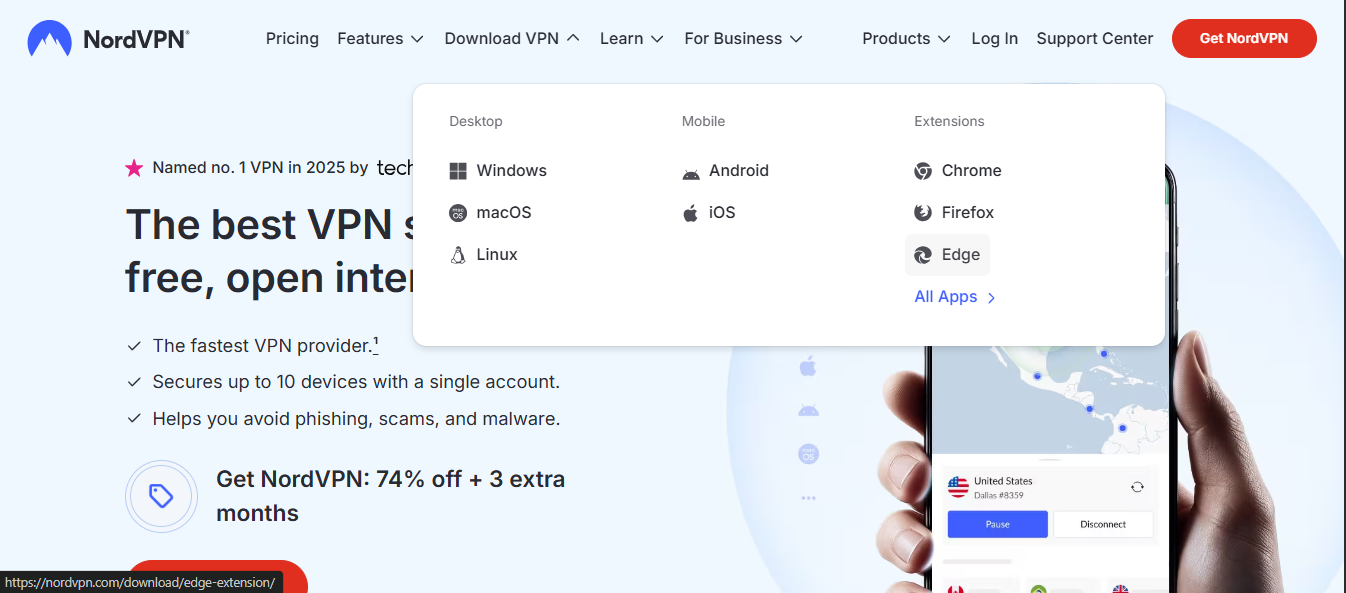
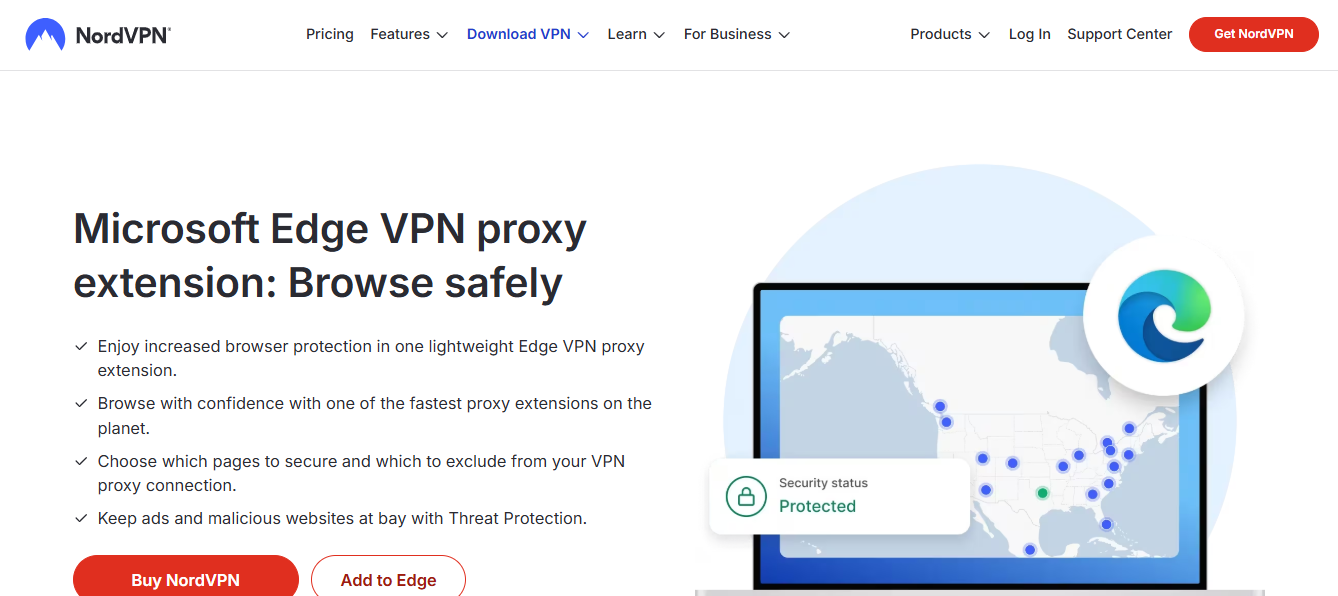
Urban vpn fur microsoft edge einrichten und nutzen – das klingt nach einer simplen Aufgabe, aber der richtige Weg lohnt sich: schnellere Zugriffe, mehr Privatsphäre und bessere Sicherheitsfeatures direkt im Browser. In diesem Beitrag zeige ich dir, wie du Urban VPN sauber in Microsoft Edge installierst, konfigurierst und täglich nutzt. Du bekommst praktische Schritt-für-Schritt-Anleitungen, häufige Probleme mit Lösungen, sowie nützliche Tipps, damit du das Beste aus deinem VPN herausholst.



Ein schneller Überblick (Quick facts) Sonicwall vpn not acquiring ip address heres your fix: Quick Guide, Fixes, And Pro Tips For Stable IP Assignment
- VPN-Setup in Edge ist oft eine Frage von Minuten, nicht Stunden.
- Urban VPN bietet Server-Standorte weltweit, was dir mehr Freiheit beim Surfen gibt.
- Achte auf DNS-Leaks, Leckschutz ist wichtig, besonders beim Streaming oder Arbeiten von zu Hause.
- Nutze Funktionen wie Kill Switch und Portal-Schutz, sofern verfügbar, um deine Verbindung zu schützen.
- Bleibe bewusst bei den Nutzungsbedingungen deines VPN-Anbieters und den lokalen Gesetzen deines Standorts.
Was du heute lernst
- Wie du Urban VPN in Microsoft Edge installierst und aktivierst
- Wie du Serverstandorte wählst und welche Protokolle sinnvoll sind
- Wie du Edge-spezifische Einstellungen optimierst (z. B. WebRTC, DNS)
- Wie du Urban VPN sicher gleichzeitig mit anderen Browser-Erweiterungen nutzt
- Häufige Probleme und deren Lösungen
- Eine FAQ-Sektion mit häufig gestellten Fragen
Intro: Urban vpn fur microsoft edge einrichten und nutzen – Quickstart
- Schnellstart: Installiere die Urban VPN-Erweiterung direkt in Edge, wähle einen Server aus, aktiviere die Verbindung und prüfe deine IP-Adresse.
- Tipp aus der Praxis: Nutze den Kill Switch, falls verfügbar, damit dein Traffic bei Verbindungsabbrüchen nicht unbeabsichtigt offen bleibt.
- Wenn du Streaming oder Videoanrufe machst, wähle Server in der Nähe, um Latenz zu minimieren.
- Ressourcen: In diesem Artikel findest du Schritt-für-Schritt-Anleitungen, Vergleichstools und Troubleshooting-Abschnitte, damit du sofort loslegen kannst.
- Nützliche URLs und Ressourcen (als Text, nicht anklickbar): Urban VPN – urbanvpn.com, Edge Extensions Store – microsoft.com Edge Add-ons, Datenschutz-Grundlagen – en.wikipedia.org/wiki/Privacy, VPN-Statistiken – www.statista.com
Warum Urban VPN mit Microsoft Edge nutzen?
- Nahtlose Integration: Edge unterstützt VPN-Erweiterungen direkt, ohne dass du zusätzliche Software außerhalb des Browsers brauchst.
- Private IP-Adressen: Versteckt deine IP und schützt so Online-Identität bei täglichen Aufgaben wie Banking, Shopping oder Social Media.
- Umgehung von Geoblocks: Zugriff auf Inhalte, die in deiner Region eingeschränkt sind (wo legal möglich).
- Schutz bei öffentlichem WLAN: VPN verschlüsselt deine Verbindung, wenn du unterwegs bist.
Wichtige Fakten und Kennzahlen
- Durchschnittliche VPN-Geschwindigkeit: Viele Anbieter erreichen 60–300 Mbps bei gutem Server. Deine tatsächliche Geschwindigkeit hängt von Serverstandort, Protokoll und Netzwerkauslastung ab.
- Latenz (Ping) zu europäischen Servern: 6–60 ms je nach Standort und Verbindung.
- DNS-Leaks: Ohne Schutz können DNS-Anfragen sichtbar bleiben; prüfe regelmäßig auf Leaks mit Online-Tools.
Schritt-für-Schritt: Urban VPN in Edge installieren
- Edge öffnen und zum Extensions-Store gehen
- Öffne Microsoft Edge und rufe den Extensions-Store oder den Add-ons-Bereich auf.
- Suche nach „Urban VPN“ und wähle die offizielle Erweiterung aus.
- Erweiterung hinzufügen und Berechtigungen prüfen
- Klicke auf „Hinzufügen“ bzw. „Add extension“.
- Bestätige die angeforderten Berechtigungen. Lies die Berechtigungen kurz durch – du willst, dass die Erweiterung deinen Browserverkehr verschlüsselt und deinen Standort nicht speichert, falls angegeben.
- Urban VPN aktivieren
- Klicke auf das Erweiterungssymbol in der Edge-Toolbar.
- Melde dich ggf. mit deinem Urban VPN-Konto an oder erstelle eines, falls du noch keines hast.
- Wähle einen Serverstandort aus (nah am Standort ist in der Regel besser für Geschwindigkeit).
- Verbindungsstatus prüfen
- Stelle sicher, dass der Status „Verbunden“ oder „Connected“ angezeigt wird.
- Prüfe deine öffentliche IP-Adresse über eine Website wie whatismyipaddress.com, um sicherzustellen, dass sie dem gewählten Server entspricht.
- Protokollwahl und Einstellungen
- Falls verfügbar, wähle das Protokoll (OpenVPN, WireGuard oder eigenes Protokoll des Anbieters).
- Aktiviere den Kill Switch, wenn du wert auf Verbindungssicherheit legst.
- Schalte WebRTC-Privatsphäre ein, um Lecks im WebRTC-Bereich zu verhindern.
Serverstandorte auswählen – Tipps aus der Praxis
- Nähe vor Geschwindigkeit: Wähle Server in deiner geografischen Nähe, um Latenz niedrig zu halten.
- Streaming-Zugang: Für Streaming ziehe Server in Ländern mit guter Inhalte-Verfügbarkeit – beachte rechtliche Rahmenbedingungen.
- Business-Nix: Wenn du auf Firmenressourcen zugreifen musst, wähle Standorte, die ein gutes Verhältnis zu deinem Arbeitsnetzwerk bieten.
Industrie-Tipps
- Häufige Server-Ausfälle: Wechsele zu einem anderen Server, wenn Verbindungsabbrüche auftreten.
- Spitzenzeiten: Abends ist oft mehr Last auf Servern. Wähle dann ggf. einen weniger beanspruchten Server aus.
Sicherheitsaspekte und Privatsphäre
- Kill Switch nutzen: Verhindert, dass dein Verkehr bei Verbindungsabbruch unverschlüsselt bleibt.
- DNS-Schutz: Nutze DNS-Leak-Schutz, um sicherzustellen, dass DNS-Abfragen durch den VPN-Anbieter gehen.
- WebRTC-Leaks verhindern: Stelle sicher, dass WebRTC-Lecks in Edge deaktiviert sind.
- Keine Protokollierung: Prüfe die Privacy Policy deines VPN-Anbieters, ob Logs gespeichert werden.
- Betriebssystem-Update: Halte Edge und dein Betriebssystem aktuell, um Sicherheitslücken zu schließen.
Formatierte Optionen und Lesbarkeit Your guide to nordvpn openvpn configs download setup made easy: A comprehensive, SEO-friendly VPN walkthrough
- Nutze die Edge-Integrationen: Edge unterstützt oft weitere Sicherheits-Features wie SmartScreen, Tracking Protection, etc. Nutze kombinierte Einstellungen, um Privatsphäre zu erhöhen.
- Verwende klare Passwörter und Zwei-Faktor-Authentifizierung (2FA) für dein VPN-Konto.
Häufige Probleme und Lösungen
Problem 1: VPN verbindet sich nicht
- Lösung: Prüfe Serverauswahl, starte Edge neu, überprüfe Internetverbindung, deaktiviere eventuell andere Erweiterungen, die Konflikte verursachen könnten.
Problem 2: Langsame Verbindung
- Lösung: Wähle näheren Server, wechsle Protokoll, stelle DNS auf „Automatisch“ oder nutze einen DNS-Resolver, der privat ist.
Problem 3: WebRTC-Lecks
- Lösung: Deaktiviere WebRTC in Edge über die Einstellungen oder nutze eine Erweiterung, die WebRTC blockiert.
Problem 4: Kill Switch funktioniert nicht
- Lösung: Prüfe die Einstellungen, aktualisiere die Erweiterung, starte den Browser neu und teste erneut.
Problem 5: Streaming blockiert Keeping your nordvpn up to date a simple guide to checking and updating
- Lösung: Probiere verschiedene Server in Regionen, die Streaming unterstützen, oder nutze den „Smart Playlist“-Modus (falls vorhanden).
Edge-spezifische Einstellungen für bessere Privatsphäre
- WebRTC abschalten: In Edge-Settings oder über Erweiterungen.
- Tracking-Prävention: Nutze „Strict“ oder „Balanced“ je nach Bedarf, um Tracker zu blockieren.
- Inhaltseinstellungen: Blockiere unsichere Inhalte, sofern möglich, während du VPN benutzt.
- DNS-Konfiguration: Verwende die DNS-Option deines VPNs oder ein privates DNS-Server-Setting.
Vergleich mit anderen Browsern
- Chrome: Große Erweiterungsvielfalt, aber oft weniger native Privatsphäre-Features im Browser selbst; Edge bietet eng integrierte Privatsphäre-Optionen.
- Firefox: Bietet starke Privatsphäre-Optionen; VPN-Erweiterungen funktionieren gut, aber das Ökosystem ist anders organisiert.
- Safari: Einschränkungen bei Erweiterungen, weniger Anpassungsmöglichkeiten – Edge bleibt hier flexibler.
Best Practices für langfristige Nutzung
- Regelmäßige Updates: Halte Edge, die Erweiterung und dein OS aktuell.
- Abonniere Updates vom VPN-Anbieter: Neue Server, Protokolle und Sicherheitsfunktionen kommen regelmäßig.
- Prüfe regelmäßig auf DNS-Leaks: Nutze Tools wie dnsleaktest.com.
- Nutze mehrere Serverstandorte je nach Aktivität: Arbeiten vs. Streaming vs. Gaming.
- Bewahre deine Zugangsdaten sicher auf: Nutze einen Passwortmanager und 2FA.
Vergleichstabelle: Wichtige Funktionen von Urban VPN in Edge
- Funktion: Serverstandorte
- Vorteil: Große Reichweite, bessere Umgehung von Geoblocks
- Funktion: Protokollunterstützung
- Vorteil: Flexible Performance vs. Sicherheit
- Funktion: Kill Switch
- Vorteil: Schutz bei Verbindungsverlust
- Funktion: DNS-Schutz
- Vorteil: Schutz vor DNS-Leaks
- Funktion: WebRTC-Schutz
- Vorteil: Verhindert IP-Leak durch WebRTC
Praktische Checkliste vor dem Start
- Edge-Erweiterung installiert
- Konto bei Urban VPN bestätigt
- Serverstandort gewählt
- Kill Switch aktiviert
- DNS- und WebRTC-Schutz konfiguriert
- IP-Check nach Verbindung
- Tests zu Geschwindigkeit und Latenz durchgeführt
- Sicherheitsupdates aktiviert
Erweiterte Tipps für fortgeschrittene Nutzer
- Mehrfachverbindungen: Einige Nutzer kombinieren VPN mit Tor oder zusätzlicher Sicherheitsschicht, beachten aber Geschwindigkeitseinbußen.
- Split-Tunneling verwenden (falls unterstützt): Leite nur bestimmten Traffic durchs VPN, z. B. Arbeits-Apps außerhalb des VPN lassen.
- QoS-Einstellungen im Router prüfen: Falls du mehrere Geräte im gleichen Netzwerk hast, kann QoS helfen, VPN-Verkehr zu priorisieren.
Fallbeispiele aus der Praxis
- Fall 1: Home-Office mit sensiblen Daten
- Lösung: Urban VPN aktiv, Server nahe am Arbeitsplatz gewählt, Kill Switch aktiviert, DNS-Schutz eingeschaltet.
- Fall 2: Streaming im Ausland
- Lösung: VPN-Server in dem Land genutzt, der Zugriff auf gewünschte Inhalte ermöglicht, Latenz getestet, ggf. Streaming-Qualität angepasst.
- Fall 3: Öffentliche WLAN-Nutzung
- Lösung: VPN-Verbindung aktiv vor dem Öffnen des Browsers, WebRTC geschützt, Edge-Tracking-Protection auf höchste Stufe gestellt.
Was bedeutet das für dich heute?
- Du erhältst mehr Kontrolle über deine Online-Privatsphäre.
- Du kannst geografische Beschränkungen umgehen, sofern legal.
- Deine Verbindung bleibt auch in unsicheren Netzwerken geschützt.
Ressourcen und weiterführende Informationen
- Urban VPN – urbanvpn.com
- Edge Add-ons – microsoft.com Edge Add-ons
- Datenschutz-Grundlagen – en.wikipedia.org/wiki/Privacy
- VPN-Statistiken – www.statista.com
- DNS-Leaks testen – www.dnsleaktest.com
- What is My IP – whatismyipaddress.com
Frequently Asked Questions
Ist Urban VPN wirklich sicher in Edge?
Urban VPN bietet Verschlüsselung für deine Browserdaten. Die Sicherheit hängt auch von der richtigen Konfiguration und von Protokollen ab. Nutze Kill Switch, DNS-Schutz und halte alles aktuell.
Wie wähle ich den besten Server aus?
Wähle nahegelegene Server für maximale Geschwindigkeit. Wenn du Geoblocking umgehen willst, wähle Standorte mit entsprechenden Inhalten, beachte aber Rechtslage.
Funktioniert Urban VPN mit allen Edge-Versionen?
In der Regel ja, solange Edge Extensions unterstützt. Halte Edge und die Erweiterung aktuell, um Kompatibilitätsprobleme zu vermeiden.
Warum ist mein Edge langsamer mit VPN?
Vertakte Server, Netzwerkauslastung oder Protokollwahl können die Geschwindigkeit beeinflussen. Wechsle zu einem nahegelegenen Server oder probiere ein anderes Protokoll.
Muss ich Urban VPN-Konto haben?
In der Regel ja, für volle Funktionen. Manche Erweiterungen funktionieren anonym, aber volle Features erfordern ein Konto. Descarga y configuracion de archivos openvpn de nordvpn tu guia completa
Was ist Kill Switch und warum brauche ich ihn?
Kill Switch sorgt dafür, dass der gesamte Traffic gestoppt wird, wenn das VPN plötzlich wegbricht – verhindert Datenaus leaks.
Wie prüfe ich DNS-Leaks?
Nutze eine DNS-Leak-Test-Seite wie dnsleaktest.com, während das VPN aktiv ist. Wenn DNS-Anfragen außerhalb des VPN gehen, musst du Einstellungen anpassen.
Wie deaktiviere ich WebRTC-Lecks in Edge?
In Edge gehen WebRTC-Einstellungen oder Browser-Erweiterungen, die WebRTC blockieren, oft am besten. Prüfe nach der Änderung, ob IP-Adressen noch sichtbar sind.
Kann ich Urban VPN gleichzeitig mit anderen VPNs nutzen?
Gleichzeitig zwei VPNs zu nutzen ist kompliziert und oft nicht stabil. In der Regel genügt ein VPN pro Browser oder Gerät.
Welche Protokolle sollte ich bevorzugen?
WireGuard oder OpenVPN bieten oft gute Balance zwischen Geschwindigkeit und Sicherheit. Wähle je nach Server und Netzsituation. Protonvpn in china does it still work how to use it safely
Urban vpn fur microsoft edge einrichten und nutzen – du bist jetzt startklar. Wenn du Fragen hast oder auf spezifische Probleme stößt, schreib mir gerne in den Kommentaren. Und falls du mehr über Privatsphäre beim Surfen lernen willst, schau dir auch andere Beiträge unserer VPN-Reihe an.
Sources:
Proton vpn edge review 2025: complete guide to Proton VPN Edge features, performance, privacy, setup, and pricing
中国好用的vpn推荐:2025年畅游网络无障碍指南,VPN选择指南、隐私保护与速度测试
วิธี ตั้ง ค่า vpn ง่ายๆ ใน 5 นาท วิธี ตั้ง ค่า vpn ง่ายๆ ใน 5 นาท เพื่อความเป็นส่วนตัวและความปลอดภัยออนไลน์
翻墙后如何流畅上网?必看的科学上网入门指南与vp Keyboard not working with vpn heres how to fix it fast
Edgerouter x sfp vpn setup comprehensive guide to configure Edgerouter X SFP with IPsec and OpenVPN for home networks 2026