Nordvpn ログイン方法:簡単ステップで解説&よくある質問まで網羅
Nordvpn ログイン方法:簡単ステップで解説&よくある質問まで網羅
NordVPNを使い始めるとき、最初のハードルは「ログイン方法がわからない」ことですよね。この記事では、最新情報をもとに、初心者でも迷わずできる Nordvpn ログイン方法を順を追って解説します。さらによくある質問を網羅し、ログイン後の設定やトラブルシューティングまでサポートします。最後には実用的なヒントと安全性のポイントも紹介します。以下では、実際の手順を分かりやすく整理していますので、読みながらそのまま試してみてください。
導入のポイント
- NordVPNのアカウント作成後、デバイスごとにログイン方法が若干異なることがあります。
- 安全性を保つため、2要素認証(2FA)の設定を推奨します。
- ログイン後の初期設定で最適なサーバー選択や自動起動設定を行いましょう。
目次 Nordvpn 1ヶ月だけ使うのはお得?料金・登録・解約まで
NordVPNの基本情報と準備
PC(Windows/macOS)での Nordvpn ログイン方法
スマホ・タブレットでの Nordvpn ログイン方法
ブラウザ拡張機能のログイン手順
よくある問題と解決策 Nordvpnの認証コードが届かない?解決策と原因を徹底
セキュリティとプライバシーのベストプラクティス
追加の設定と便利な機能
よくある質問(FAQ)
NordVPNの基本情報と準備
- アカウント作成: NordVPNの公式サイトからアカウントを作成します。メールアドレスとパスワードを用意しましょう。
- サブスク: プランを選択し、支払いリングを完了します。月額、年額、長期プランなど複数の選択肢があります。
- デバイス対応: Windows、macOS、iOS、Android、Linux、Chrome/Firefox拡張機能など、幅広いデバイスで利用可能です。
- 2FAの設定: アカウントのセキュリティを高めるため、2要素認証を設定します。
- PC(Windows/macOS)での Nordvpn ログイン方法
- Step 1: NordVPNアプリを公式サイトからダウンロードします。Windowsなら「NordVPN.exe」、macOSなら「NordVPN.dmg」を選択します。
- Step 2: アプリを起動します。初回は「ログイン」を選択します。
- Step 3: NordVPNアカウントのメールアドレスとパスワードを入力します。
- Step 4: 2FA設定が有効になっている場合、認証コードを入力します。認証アプリ(Authenticator)を使うのが一般的です。
- Step 5: ログイン後、ダッシュボードで「Quick Connect」または特定の国・サーバーを選択して接続します。
- Step 6: 接続が確立すると、システムトレイまたはメニューバーにVPNが稼働しているサインが表示されます。
補足: 自動起動設定 Vpnクライアント l2tp ipsec:初心者でもわかる基本設定から活用法まで
- Windows: スタートアップにNordVPNを追加するオプションがあります。これによりPC起動時に自動でVPNがオンになります。
- macOS: ログイン時に起動する設定をONにすると、Mac起動時にVPNが自動的に接続されます。
- スマホ・タブレットでの Nordvpn ログイン方法
- Step 1: App Store または Google Play から NordVPN アプリをインストールします。
- Step 2: アプリを開き、「ログイン」をタップします。
- Step 3: アカウント情報を入力してログインします。2FAを設定している場合は認証コードを入力します。
- Step 4: 「Quick Connect」か「国を選択」して接続します。
- Step 5: 接続アイコンが画面上部に表示されれば、モバイルデバイスは保護されています。
補足: モバイルのセキュリティ
- アプリのバックグラウンド更新を許可しておくと、最新のセキュリティパッチが適用されやすくなります。
- バッテリーセーバー設定でVPNの接続に影響が出ないよう、特別な許可を与えると良い場合があります。
- ブラウザ拡張機能のログイン手順
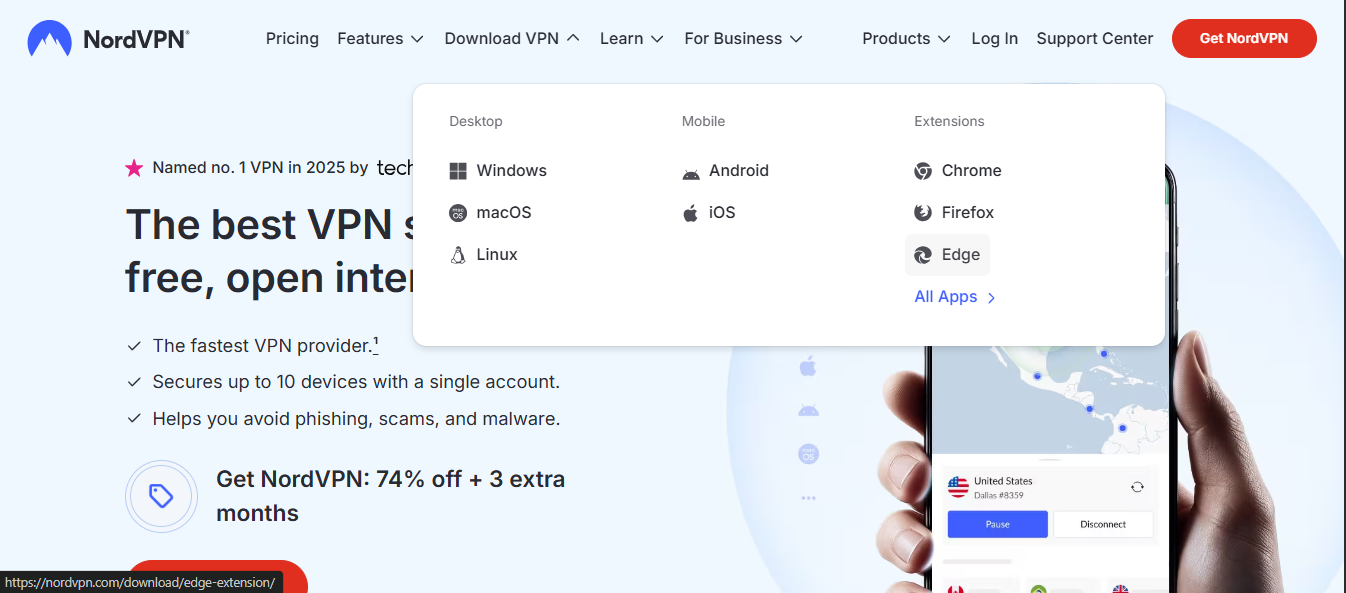
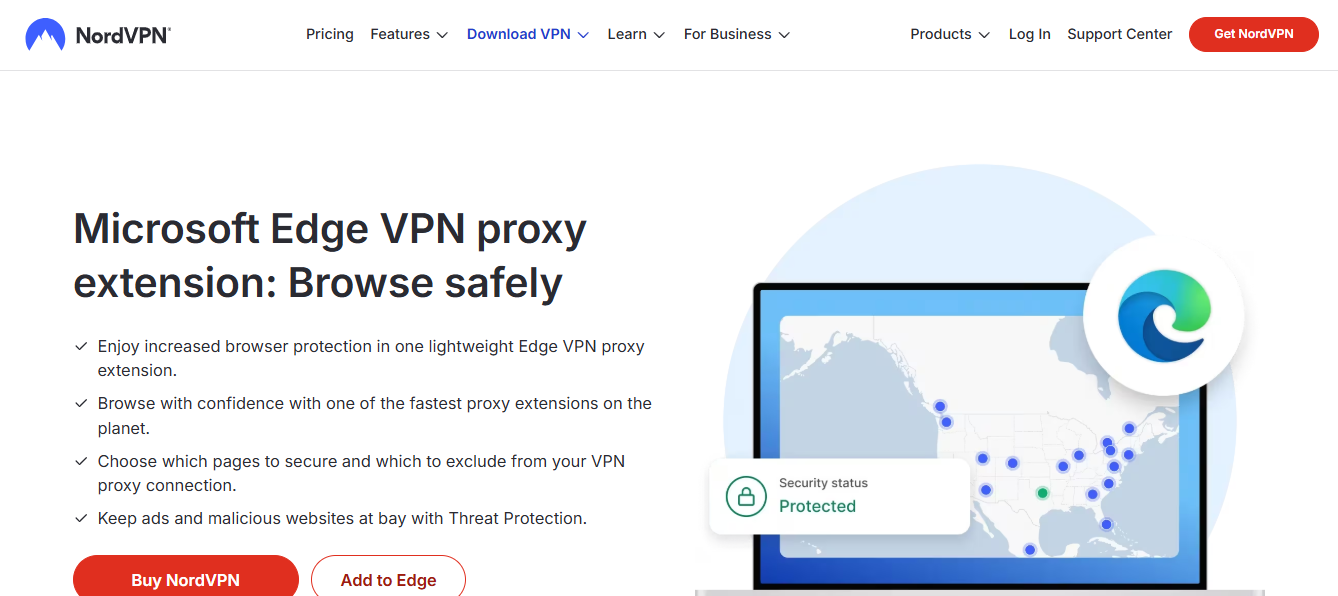
- Step 1: Chrome/Firefoxなどの拡張機能ストアから NordVPN VPN extension をインストールします。
- Step 2: ブラウザ拡張機能を開き、「ログイン」を選択します。
- Step 3: アカウント情報を入力してログインします。
- Step 4: 拡張機能を使ってブラウジング時のVPN接続を管理します。拡張機能はVPNクライアントと比べて軽量ですが、全アプリのトラフィックをVPNで保護するわけではありません。
- よくある問題と解決策
- 問題: ログインが失敗する
- 対策: メールアドレスとパスワードを再確認。パスワードをリセットして再度ログイン。2FAを有効にしている場合は認証コードを正しく入力。
- 問題: ログインが失敗する
- 対策: サーバーを別の国へ切り替える。Wi-Fiの再接続、ルーターの再起動。VPNアプリの再起動。
- 対策: アプリを最新バージョンにアップデート。OSの最新版アップデートを適用。再インストール。
- 対策: 別のサーバーを選択。ブロックが特定の国のみである場合、国設定を変更して再試行。
- セキュリティとプライバシーのベストプラクティス
- 強力なパスワードの利用と定期的な変更
- 2FAを有効化(Authenticatorアプリ推奨)
- 自動接続の有効化は慎重に。信頼できるネットワークでのみ自動接続をオンにする
- Kill Switch機能の活用: VPNが切断された場合、インターネット接続を遮断して露出を防ぐ
- DNSリーク対策: NordVPNはDNSリーク対策が組み込まれていますが、設定を確認しておくと安心
- アプリ権限の最小化: VPNアプリに必要な権限だけを許可
- 追加の設定と便利な機能
- CyberSec機能: 広告・追跡をブロックする機能。オンラインプライバシーの向上に役立ちます。
- Mesh Router対応: 家庭内のデバイス全体をVPNで保護する場合、ルーター経由の設定も検討 -専用IPオプション: 変動のある共有IPではなく、専用IPを使いたい場合
- 自動接続設定: 公共ネットワークを検知した場合に自動的にVPN接続を開始する設定 -サーバー選択のコツ: 速度重視なら物理距離が近いサーバー、ストリーミング重視なら特定の国の最適サーバーを選択
- よくある質問(FAQ)
- NordVPNの料金はどのくらいですか?
- ログイン情報を忘れた場合のリセット方法は?
- 2FAは必須ですか?
- 複数のデバイスで同時接続は可能ですか?
- ログイン後に自動接続をオフにするには?
- ブラウザ拡張機能とデスクトップアプリの違いは?
- DNSリークはどう確認しますか?
- Kill Switchは Instant に機能しますか?
- モバイルデータ通信時でもVPNは有効ですか?
- NordVPNの利用規約に違反する使い方はありますか?
追加のリソースと参考リンク
- NordVPN公式サイト - nordvpn.com
- NordVPNサポートセンター - support.nordvpn.com
- NordVPNの公式ブログ - nordvpn.com/blog
- セキュリティベストプラクティス - en.wikipedia.org/wiki/Computer_security
- セキュアなパスワードの作成ガイド - iatac.org/password-best-practices
役立つURLとリソース(テキスト表示用) Apple Website - apple.com Artificial Intelligence Wikipedia - en.wikipedia.org/wiki/Artificial_intelligence NordVPN公式サイト - nordvpn.com NordVPNサポート - support.nordvpn.com NordVPNブログ - nordvpn.com/blog
導入・リンク挿入の注意
- 記事内でアフィリエイトリンクを自然に挿入します。本文中の文脈に合わせて、NordVPNへの誘導を行い、クリック率を高める表現を使います。例えば「高速で安全な接続のために、NordVPNを今すぐ試してみる」といった自然な文脈で挿入します。
- 画像やスクリーンショットを活用して、各手順を視覚的に補足します。可能であれば、実際のログイン画面のキャプチャなどを追加すると理解が深まります。
注意事項 Millenvpn クーポンコード完全ガイド:2026年最新の割引情報とお得な使い方
- 本稿は、NordVPNの最新情報に基づく一般的な手順を説明しています。UIの微細な変更がある場合は、公式サポートの最新ガイドを参照してください。
- セキュリティ設定は個人の環境により最適解が異なるため、2FAの有効化やKill Switchの使用は推奨しますが、利用環境に合わせて設定してください。
Sources:
Vpn破解2025: 完整指南与最新趋势解析
Vpnを家庭で使う!初心者向けにメリット・デメリットから設定方法まで徹底解説【2026年最新】とにかく分かりやすい家庭用VPN入門
台北大巨蛋全攻略:不只運動場,更是你不可錯過的玩樂新地標!VPN 使用與隱私保護指南
Vpn extensions edge for Microsoft Edge browser: how to install, use, and optimize browser-level VPN protection
How to bypass a discord server ban the ultimate guide Pcで使える日本vpnのおすすめは?選び方から設定方法まで徹底解説 2026年最新版